
Brukerveiledning
Slik signerer du med DataVue Signering
Du har fått et dokument å signere fra DataVue AS. Det tar et par minutter, og du trenger bare e-posten din. Det virker på mobil, nettbrett og PC.
Slik signerer du
Åpne e-posten
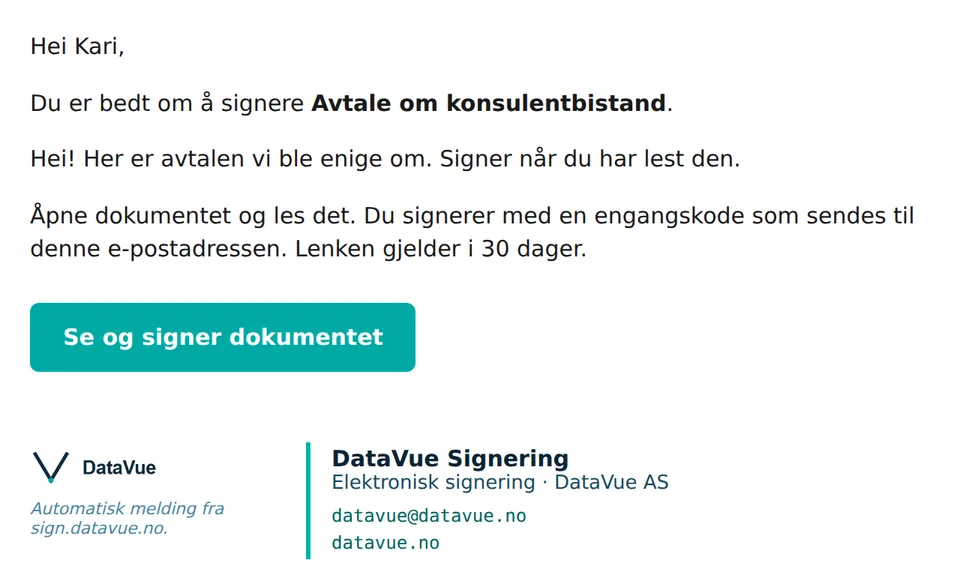
Du får en e-post fra DataVue Signering med emnet «Til signering: …». Trykk Se og signer dokumentet.
Lenken er personlig. Den gjelder bare deg og dette dokumentet, i 30 dager. Ikke send den videre.
Les dokumentet
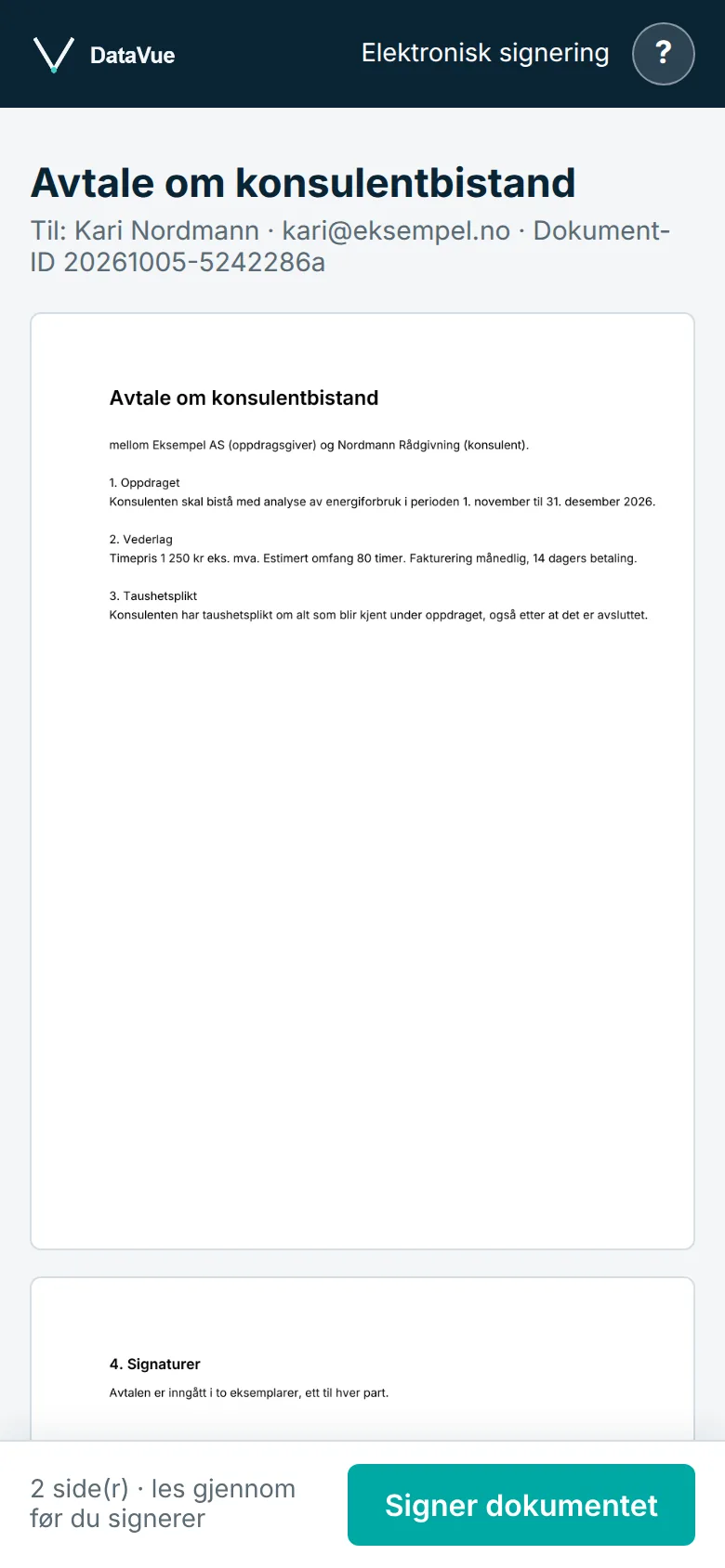
Hele dokumentet vises side for side. Rull ned og les det. Nederst på skjermen står det hvor mange sider det har.
Når du er klar, trykker du den grønne knappen Signer dokumentet nederst til høyre.
Få en engangskode
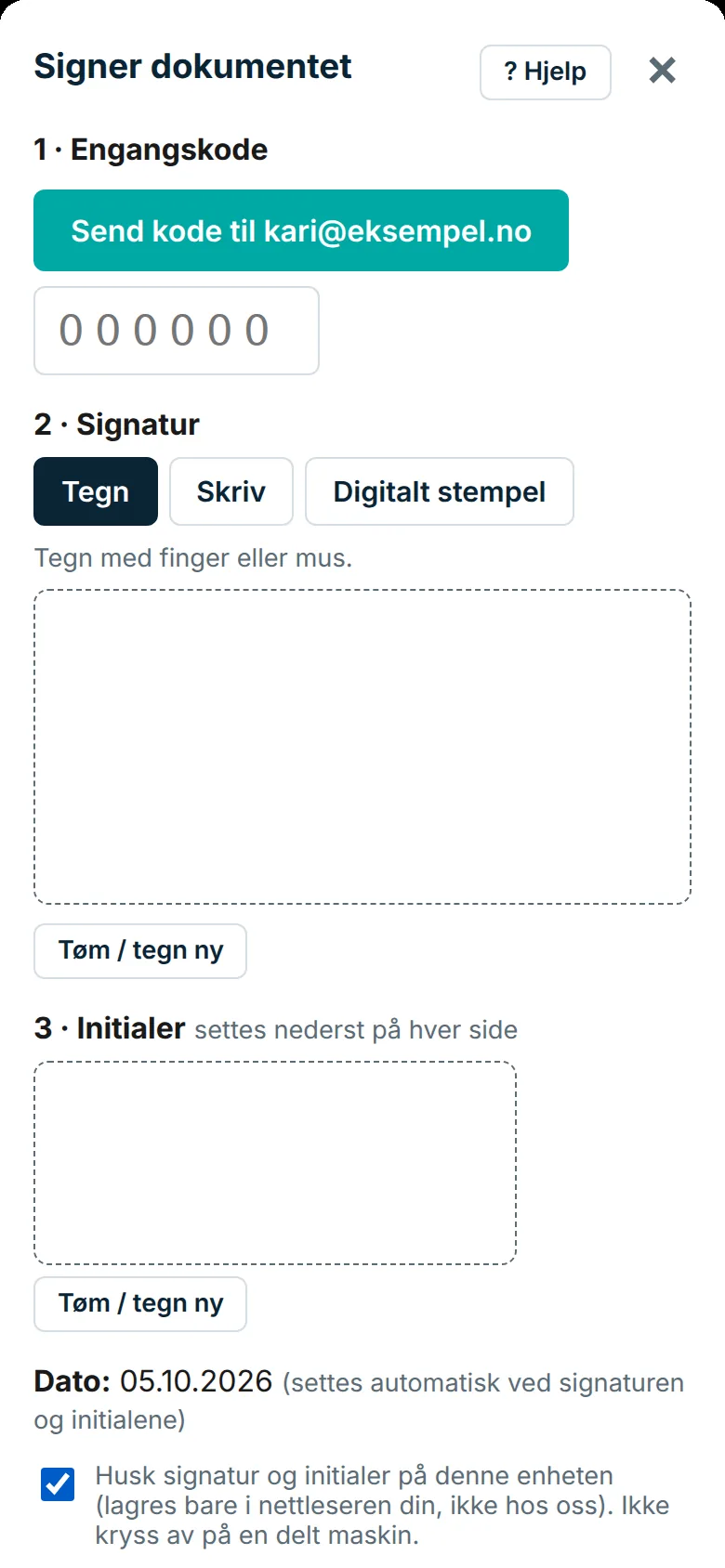
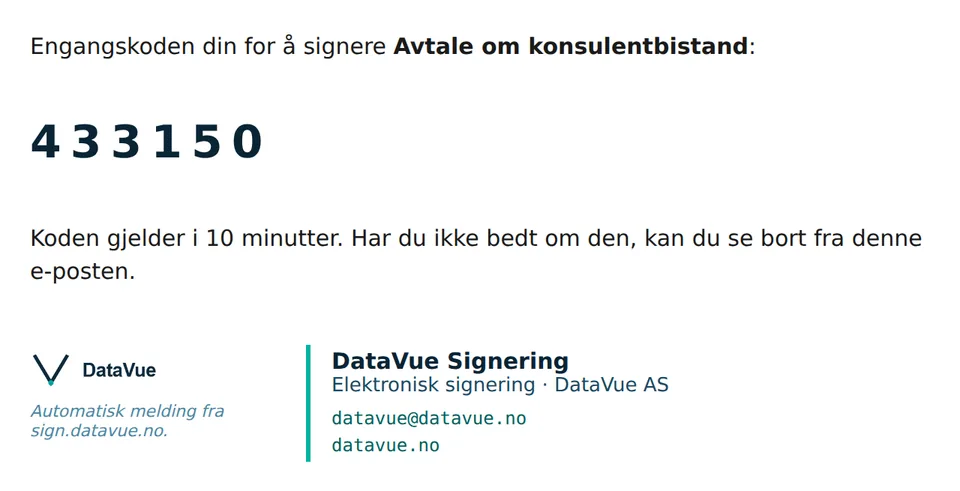
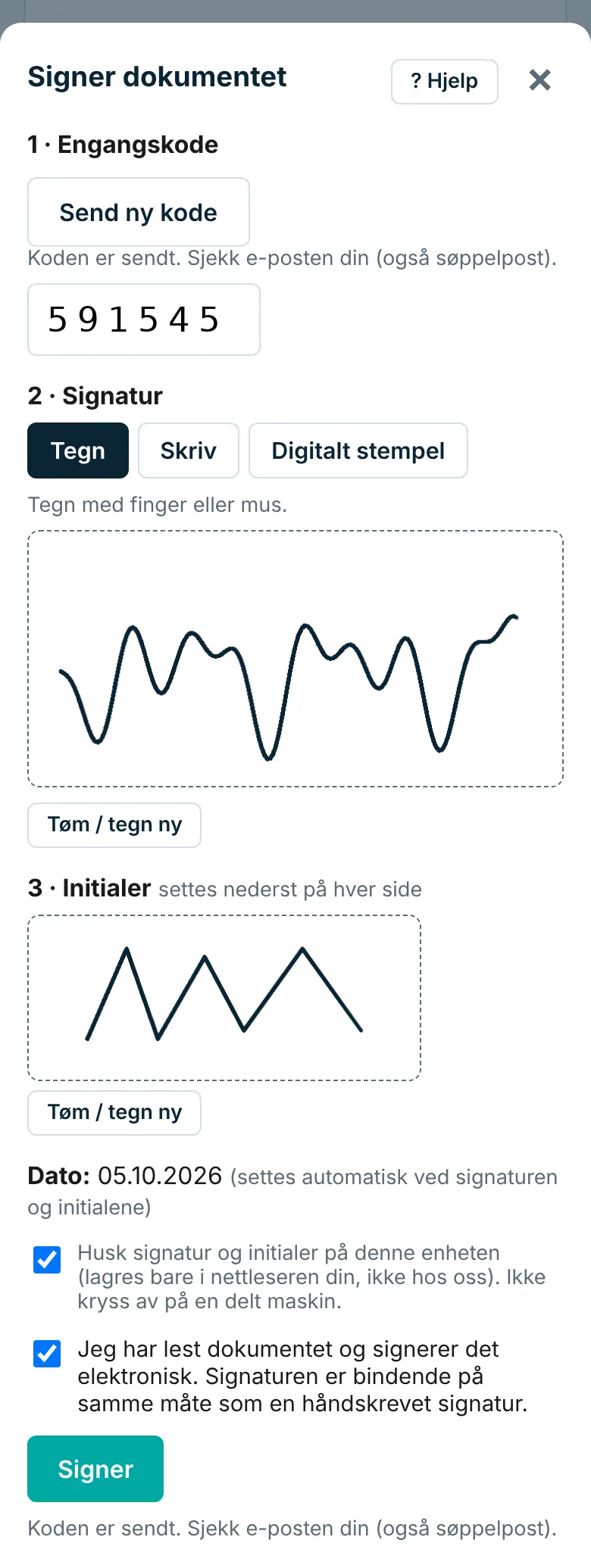
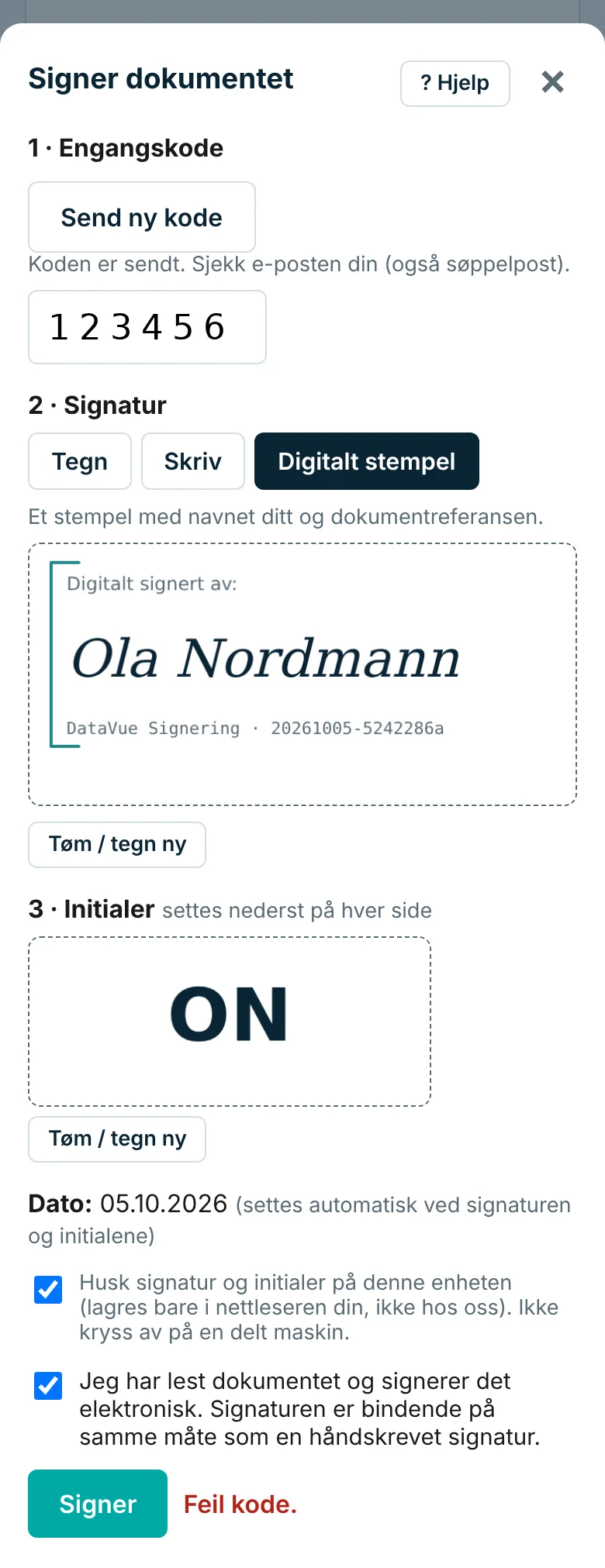
Et vindu glir opp. Trykk Send kode til …. Du får en sekssifret kode på e-post i løpet av noen sekunder. Skriv den inn i feltet.
Koden gjelder i 10 minutter og bare for dette dokumentet. Har du flere dokumenter å signere, får hvert av dem sin egen kode.
Velg hvordan signaturen skal se ut
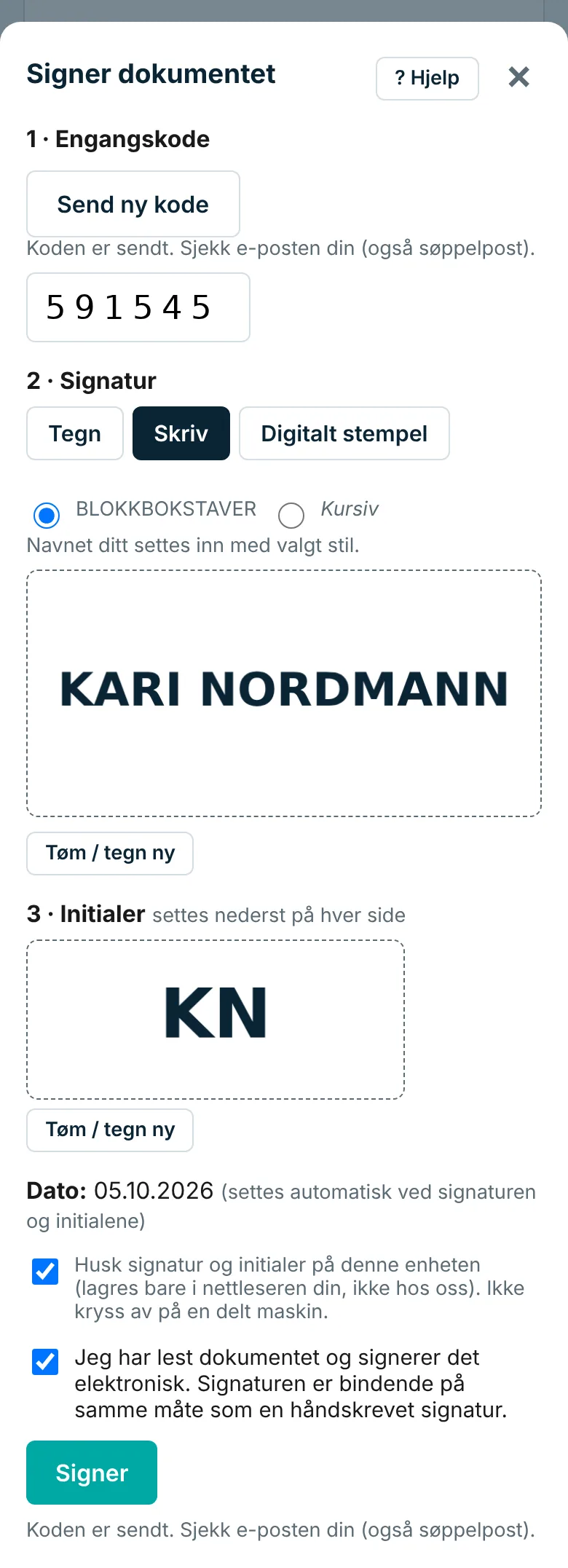
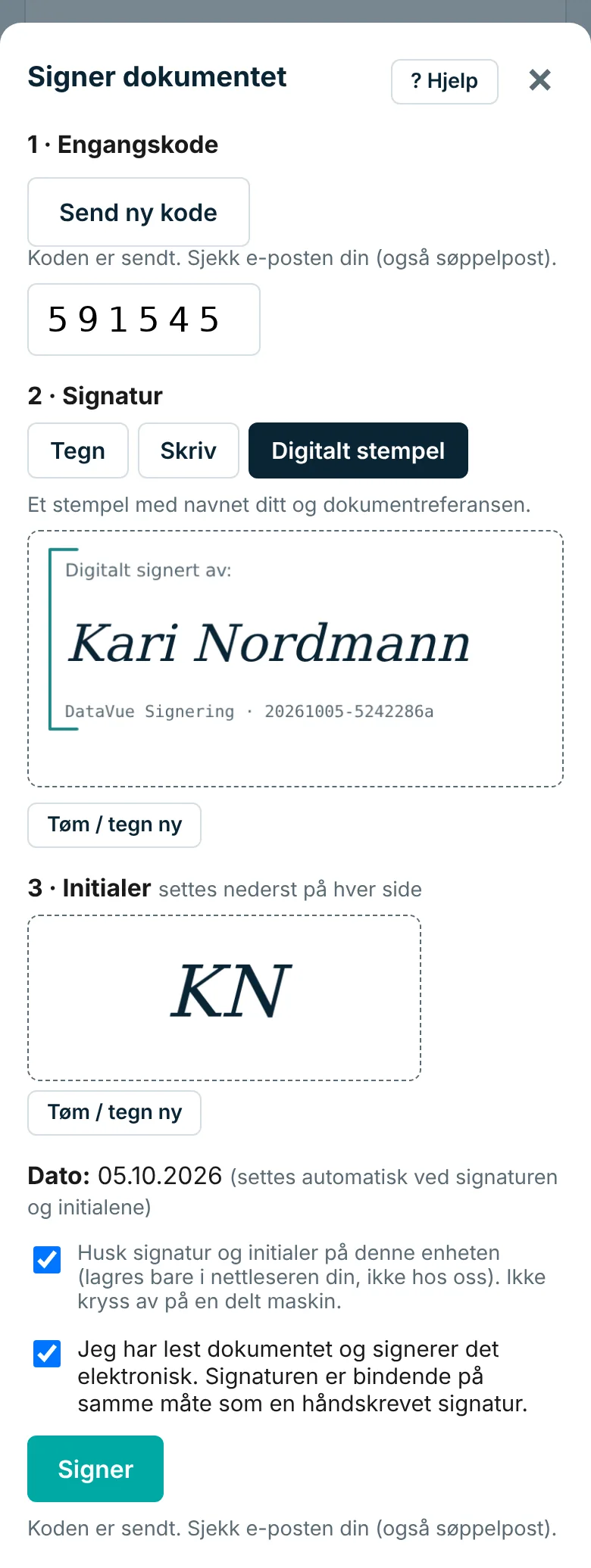
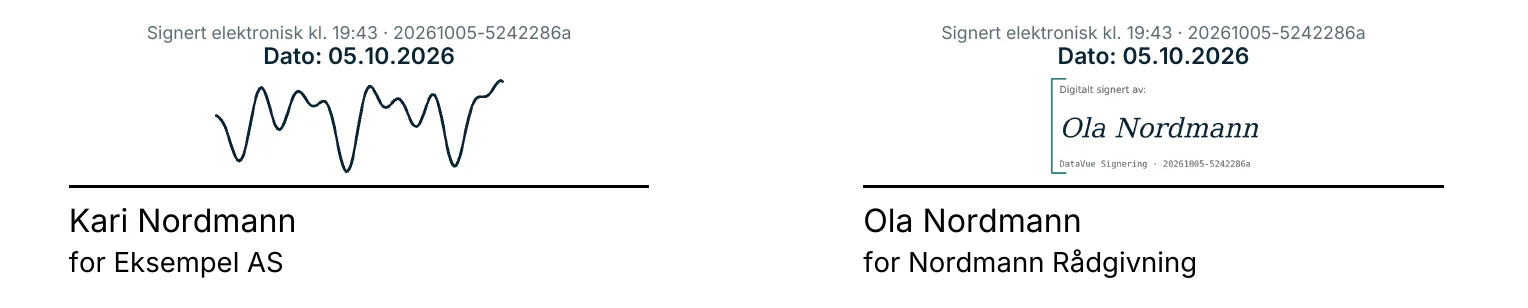
Du har tre valg. Alle er like gyldige. Det er engangskoden som beviser at det er deg, ikke hvordan streken ser ut.
- Tegn: skriv navnet ditt med fingeren eller musa.
- Skriv: navnet ditt settes inn med blokkbokstaver eller kursiv.
- Digitalt stempel: et stempel med «Digitalt signert av», navnet ditt og dokumentets referanse.
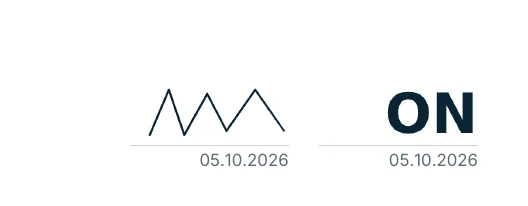
Initialene dine settes nederst på hver side. Når du velger Skriv eller Stempel, lages de automatisk. Trykk Tøm / tegn ny for å begynne på nytt.
Lar du «Husk signatur og initialer» stå på, er alt fylt ut neste gang du signerer fra samme enhet. Det lagres bare i nettleseren din. Fjern krysset på en PC andre også bruker.
Bekreft og signer
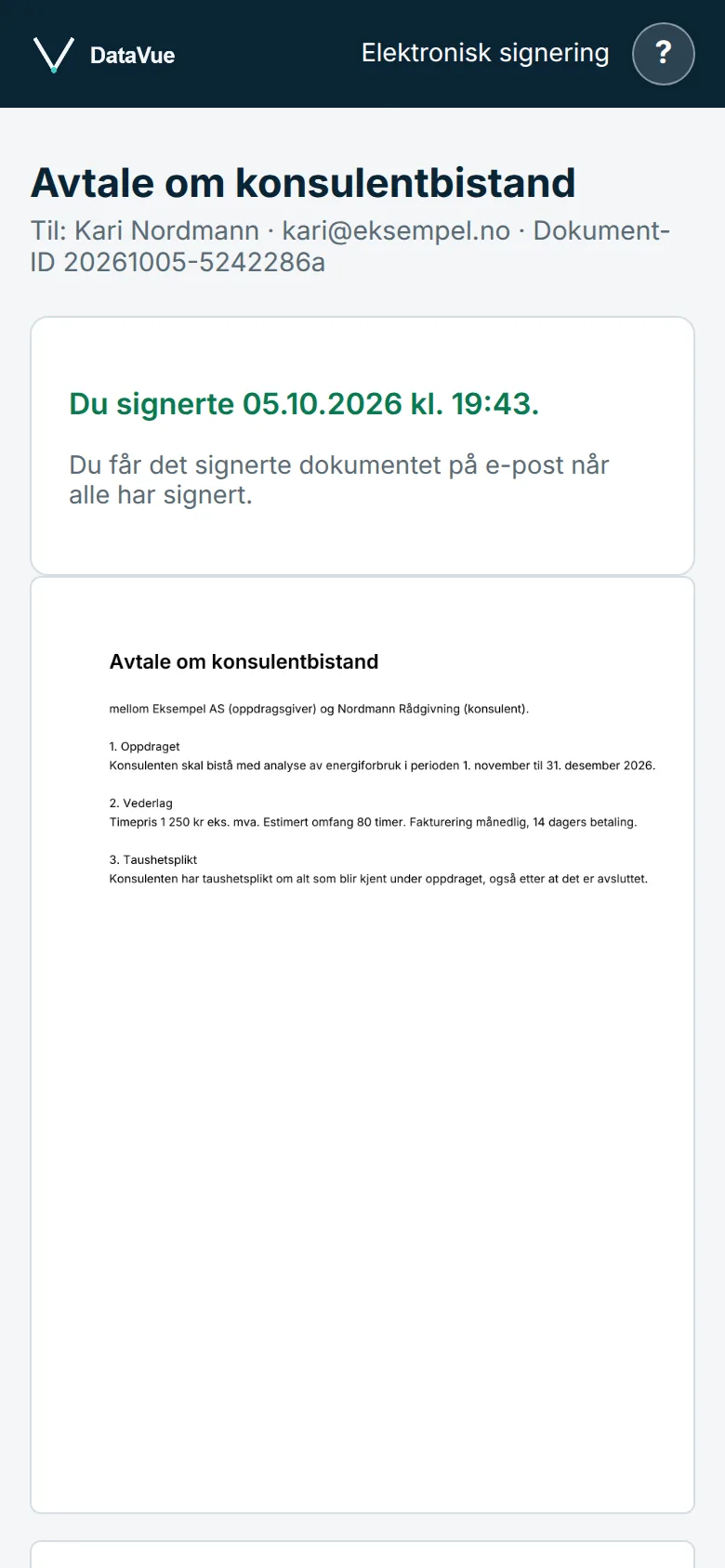
Kryss av for at du har lest dokumentet, og trykk Signer. Du ser straks at du har signert. Skal flere signere, står det at dokumentet venter på dem.
Etterpå
Når alle har signert, setter systemet sammen det ferdige dokumentet og sender det til alle på e-post. Du kan også laste det ned fra lenken din i 30 dager.
Signaturen står der den skal
Signaturen din settes på streken over navnet ditt, med dato. Initialene og datoen settes nederst på hver side, så ingen sider kan byttes ut i ettertid.
Signeringsbeviset
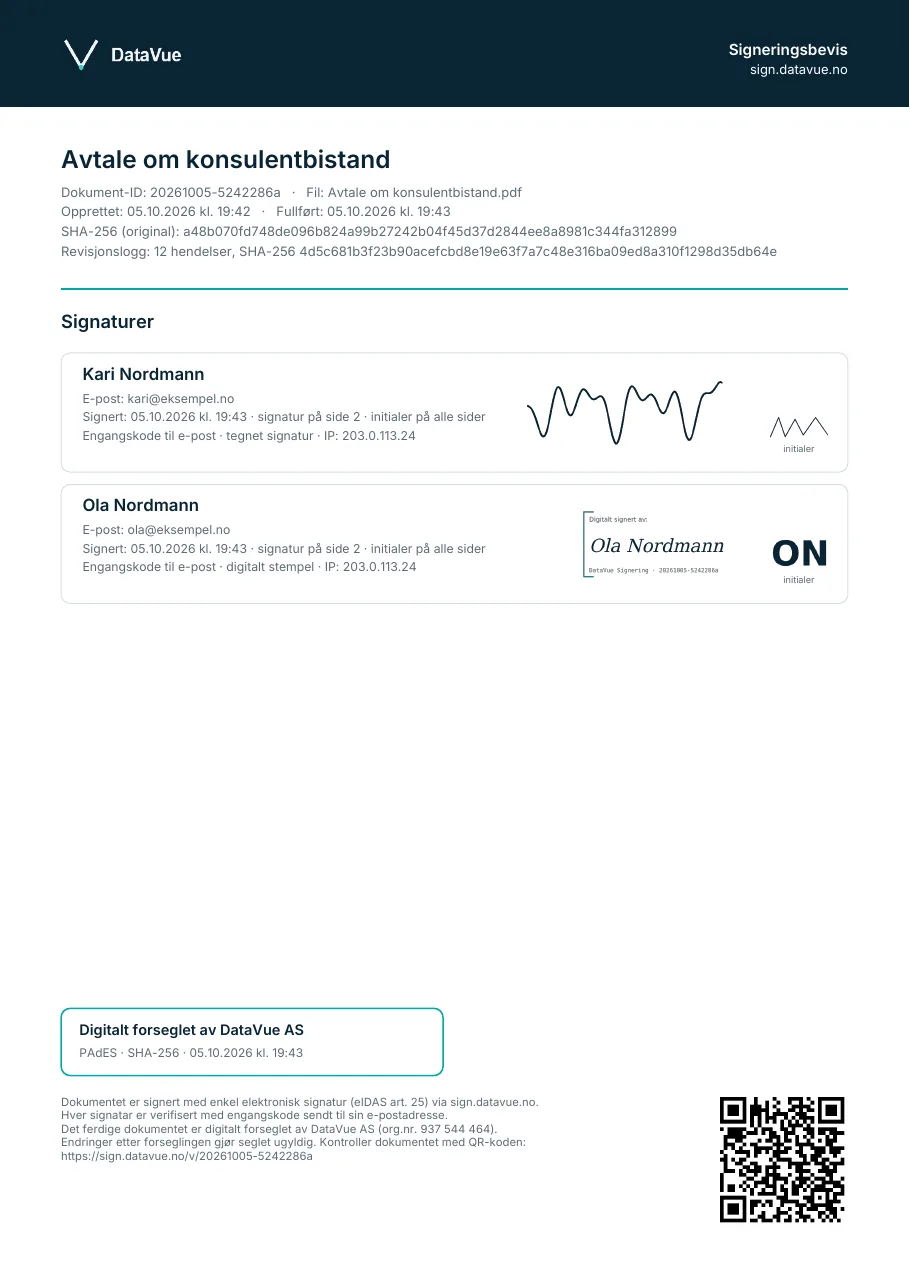
Bakerst i dokumentet ligger et signeringsbevis. Det viser hvem som signerte, når, med hvilken metode og fra hvilken nettadresse. Det har også et digitalt fingeravtrykk av originalen og av hele hendelsesloggen.
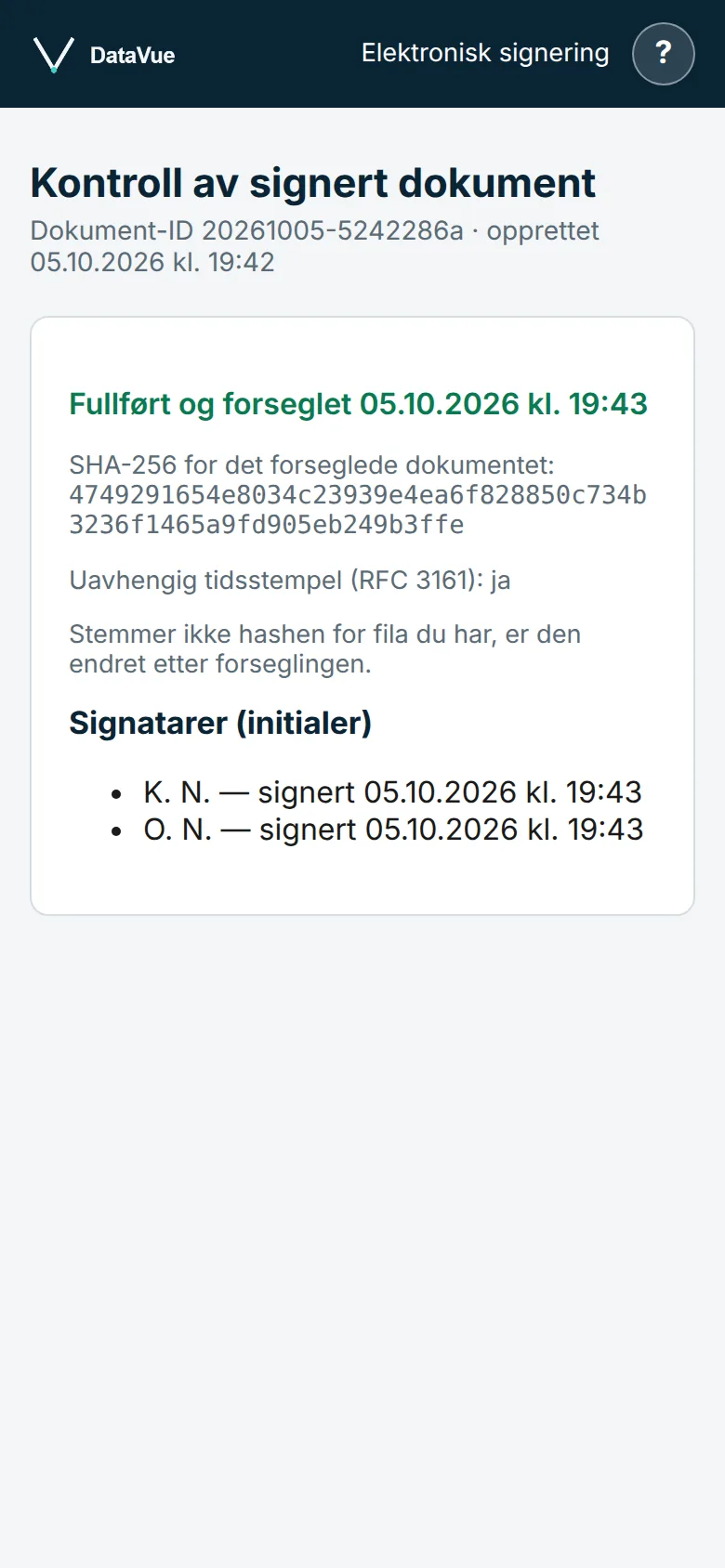
Hele dokumentet forsegles av DataVue AS. Endres så mye som ett tegn senere, viser Adobe Reader at forseglingen er brutt. QR-koden leder til en kontrollside der hvem som helst kan se at dokumentet er fullført.
Hvis noe går galt
- Koden kommer ikke
- Se i søppelpost. Koden kommer fra datavue@datavue.no. Vent ett minutt og trykk Send ny kode.
- «Feil kode»
- Sjekk at du bruker koden fra den siste e-posten, og at den er til riktig dokument. Hver kode kan prøves fem ganger.
- «Koden er utløpt» eller «Ingen gyldig kode for dette dokumentet»
- Koden gjelder i 10 minutter og bare for ett dokument. Trykk Send ny kode.
- «Signeringen er sperret»
- Etter mange feil sperres signeringen for å stoppe gjetting. Svar på e-posten, så åpner vi den igjen etter å ha bekreftet at det er deg.
- «Lenken virker ikke»
- Lenken gjelder i 30 dager, og bare den nyeste lenken du har fått, virker. Be om en ny.
- Jeg åpnet en lenke jeg har brukt før
- Da ser du at du allerede har signert. Du kan ikke signere samme dokument to ganger.
Hvor sikkert er det?
For å signere i ditt navn må noen ha både den personlige lenken din og en fersk kode fra e-posten din. Slik er sjansene for å gjette seg fram i stedet:
| Det som må gjettes | Sjansen | Til sammenligning |
|---|---|---|
| Din personlige lenke | 1 til ca. 1077 | Omtrent like usannsynlig som å vinne førstepremien i Lotto med én rekke elleve til tolv uker på rad. Med en milliard forsøk i sekundet tar det rundt 1060 år. |
| Engangskoden | 1 til ca. 67 000 | Koden har en million muligheter, men etter 15 feil sperres signeringen. Og man må allerede ha lenken din. |
| Kontrollsiden | 4,3 milliarder per dag | Viser bare tittel, initialer og status, aldri selve dokumentet. Etter 20 bom på ti minutter blir man stoppet. Å prøve gjennom én dag tar da rundt 4 000 år. |
Det som faktisk kan gå galt
- Noen har tilgang til e-posten din. Da kan de både åpne lenken og lese koden. Beskytt e-posten din med et godt passord og totrinnsinnlogging. Bare BankID beskytter mot dette, fordi den krever noe bare du har.
- Du videresender e-posten. Den som får lenken, kan lese dokumentet. Signere kan de ikke uten koden, som kommer til deg.
Løsningen er testet av to runder med angripere i form av KI-modeller fra tre forskjellige familier. Alle reelle funn er rettet, og den kjøres gjennom 58 automatiske kontroller ved hver endring.
Er det juridisk gyldig?
Ja. Det er en enkel elektronisk signatur etter EUs eIDAS-forordning (artikkel 25). Den kan ikke avvises bare fordi den er elektronisk.
| Bruk | Holder den? | Forklaring |
|---|---|---|
| Kontrakter og avtaler | Ja | Norsk avtalerett krever som hovedregel ingen bestemt form. Selv en avtale på e-post er bindende. Signaturen her dokumenterer i tillegg hvem som godtok, og når. |
| Styre- og generalforsamlingsprotokoller | Ja | Aksjeloven tillater elektronisk signering når det kan dokumenteres hvem som signerte og dokumentet oppbevares sikkert. Begge deler gjør vi. |
| Vedlegg til Brønnøysund (f.eks. protokoller ved kapitalendring) | Ja | Protokoller signert med enkel e-signatur er godtatt som vedlegg før. Selve registermeldingen signeres i Altinn med BankID av den som har rett til det, som vanlig. |
| Testament, tinglysing av eiendom, kreditt til forbrukere | Nei | Her har loven egne krav, som vitner, Kartverkets løsninger eller BankID. |
Unntakene i siste rad er lovbestemte formkrav.
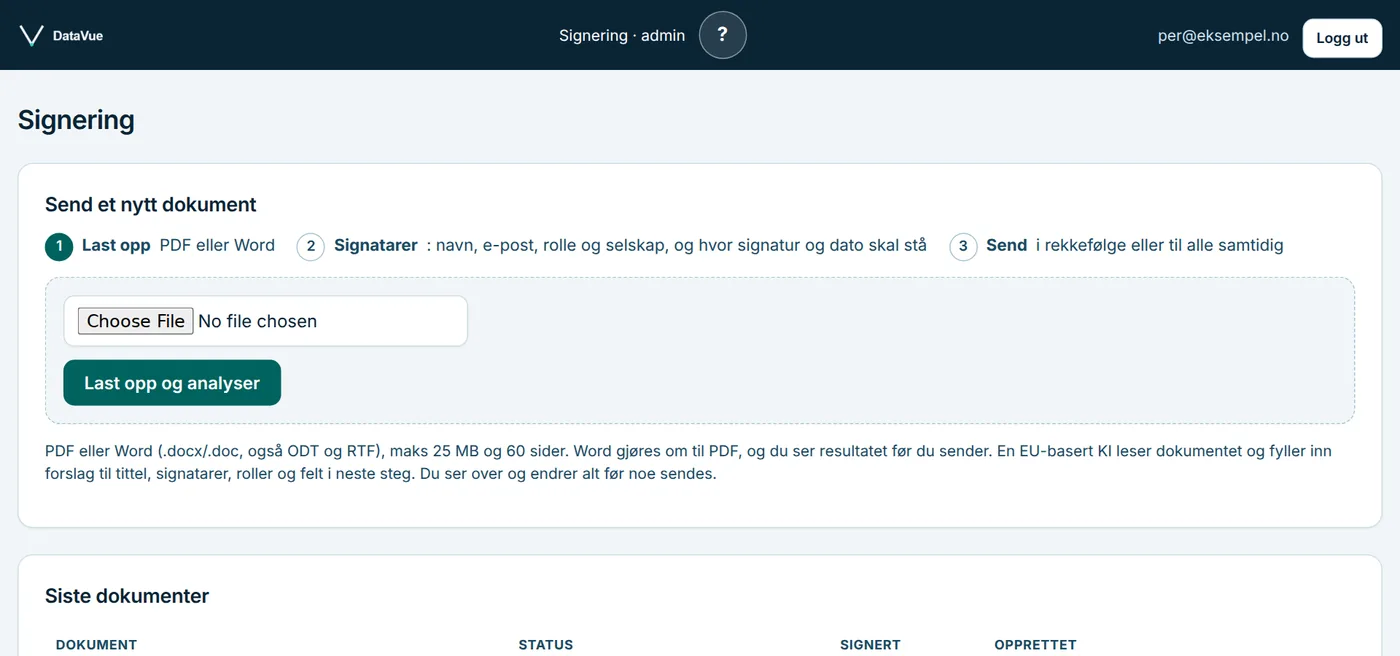
Sende dokumenter til signering (admin)
Denne delen er for deg som sender dokumenter: Tor-André, Kjetil og Øystein. Du trenger bare nettleseren og jobbkontoen din. Adressen er https://sign.datavue.no/admin.
Logg inn
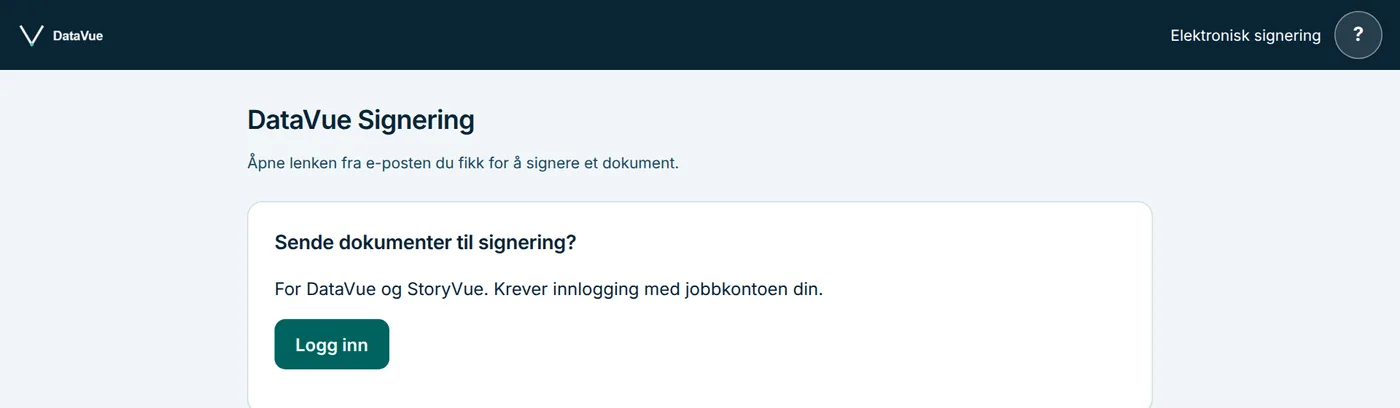
Gå til sign.datavue.no og trykk Logg inn. Du logger inn med Microsoft-kontoen din, som i Outlook. Bare de tre som har tilgang, slipper inn.
Last opp dokumentet
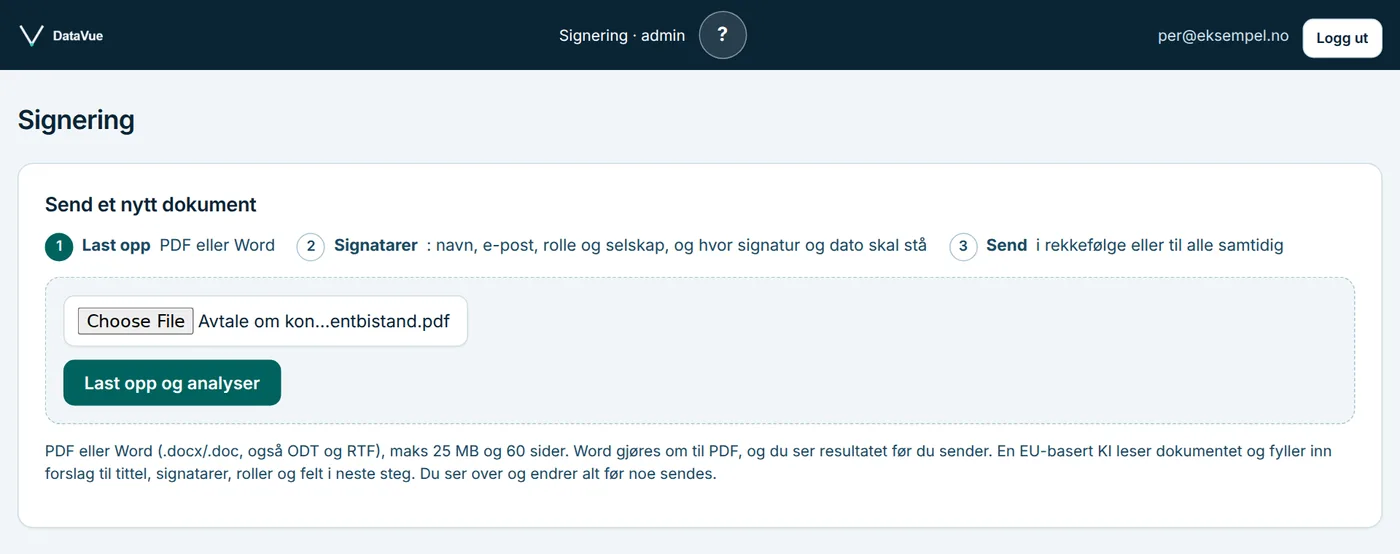
Velg fila og trykk Last opp og analyser. Både PDF og Word går fint. Word gjøres om til PDF, og du ser resultatet før noe sendes. Maks 25 MB og 60 sider.
Lenger ned på siden ser du dokumentene som er sendt, og hvor langt de har kommet.
Vent noen sekunder
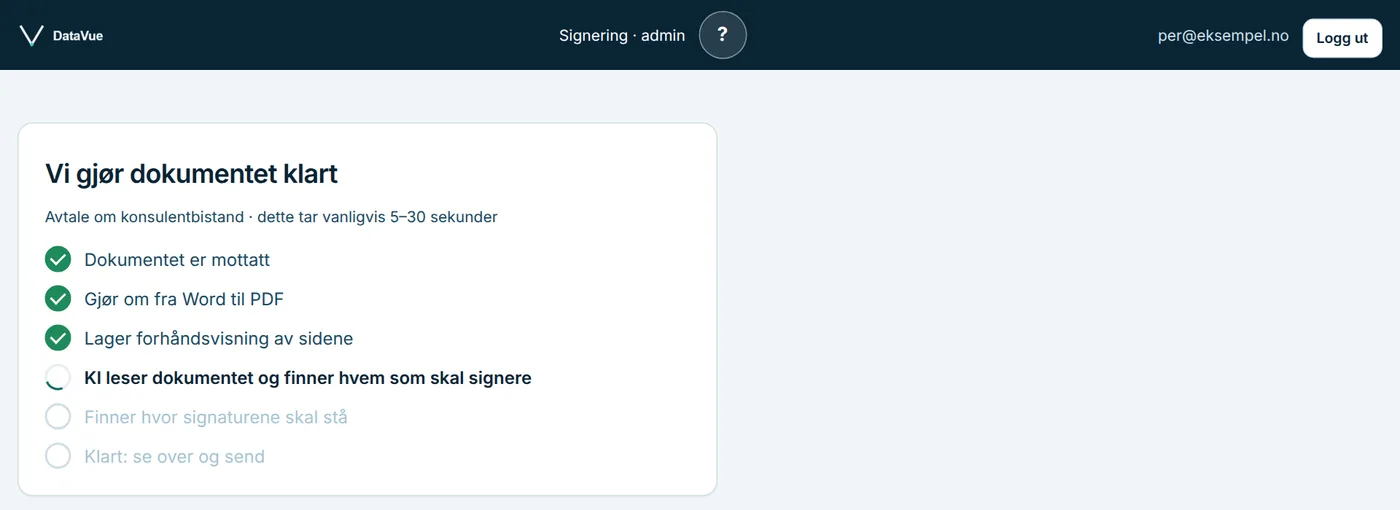
Du ser hva som skjer, steg for steg: dokumentet tas imot, gjøres om fra Word, sidene vises, og en KI leser dokumentet og foreslår hvem som skal signere og hvor. KI-en kjører i Europa og lagrer ingenting.
Det tar vanligvis 5–30 sekunder. Når alt er klart, åpnes neste bilde av seg selv.
Se over signatarene
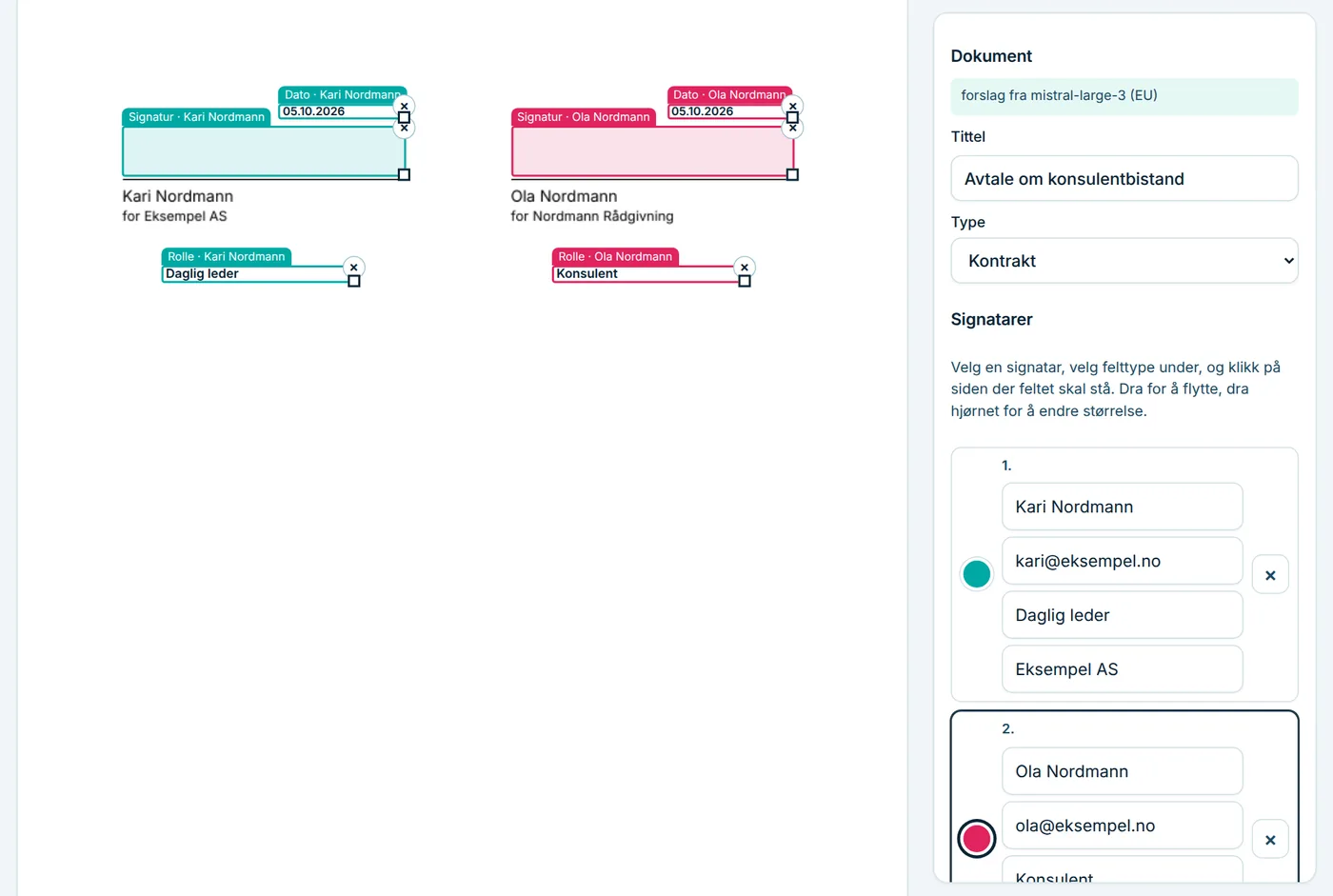
Til høyre står forslaget: tittel, type (kontrakt eller tilbud) og signatarene. Sjekk alt. Det er bare forslag.
- Fyll inn navn og e-post for hver signatar. Rolle og selskap er valgfritt, for eksempel «Daglig leder» og «Eksempel AS».
- Rekkefølgen i lista er signeringsrekkefølgen.
- Hver signatar må ha sin egen e-postadresse.
- Fargen på prikken viser hvem feltene på dokumentet tilhører.
Plasser feltene
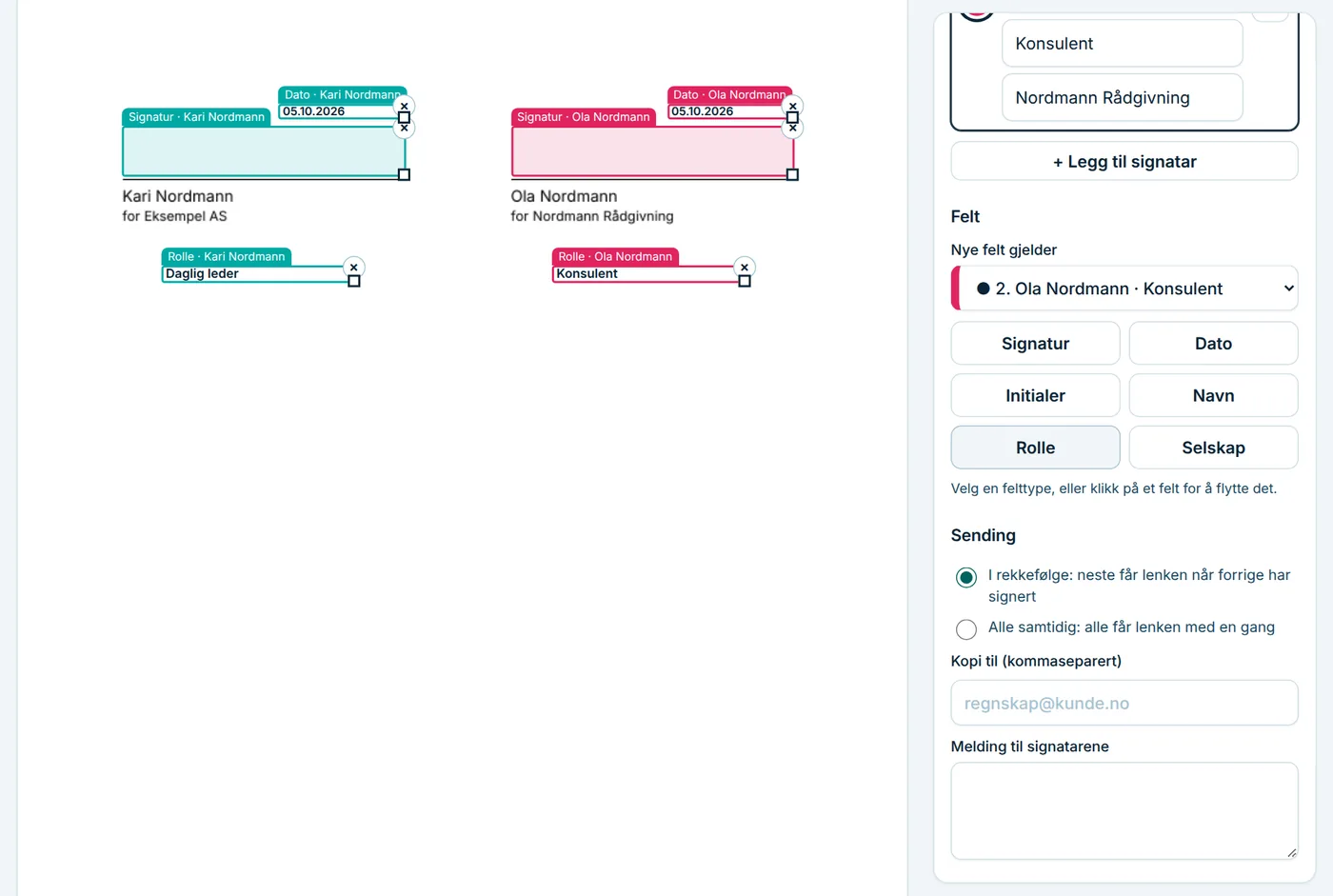
Velg hvem feltene gjelder i Nye felt gjelder. Trykk så en feltknapp og klikk på siden der feltet skal stå:
- Signatur: der signaturen settes. Alle må ha minst én.
- Dato: datoen personen signerer.
- Initialer: ellers settes de nederst til høyre på hver side.
- Navn, Rolle og Selskap: det du fylte inn på signataren.
Dra et felt for å flytte det, eller dra hjørnet for å endre størrelsen. Klikk på et felt for å velge det. Da kan du gi det til en annen signatar i velgeren, eller fjerne det med ×.
Dato, navn, rolle og selskap skrives på hvit bunn og dekker det som står under. Det er nyttig over plassholdere som «[dato]». Står navnet allerede i dokumentet, trenger du ikke noe navnefelt. Tekstfeltene kan ikke gjøres større enn en linje, og signeringsbeviset viser hvor de står.
Send
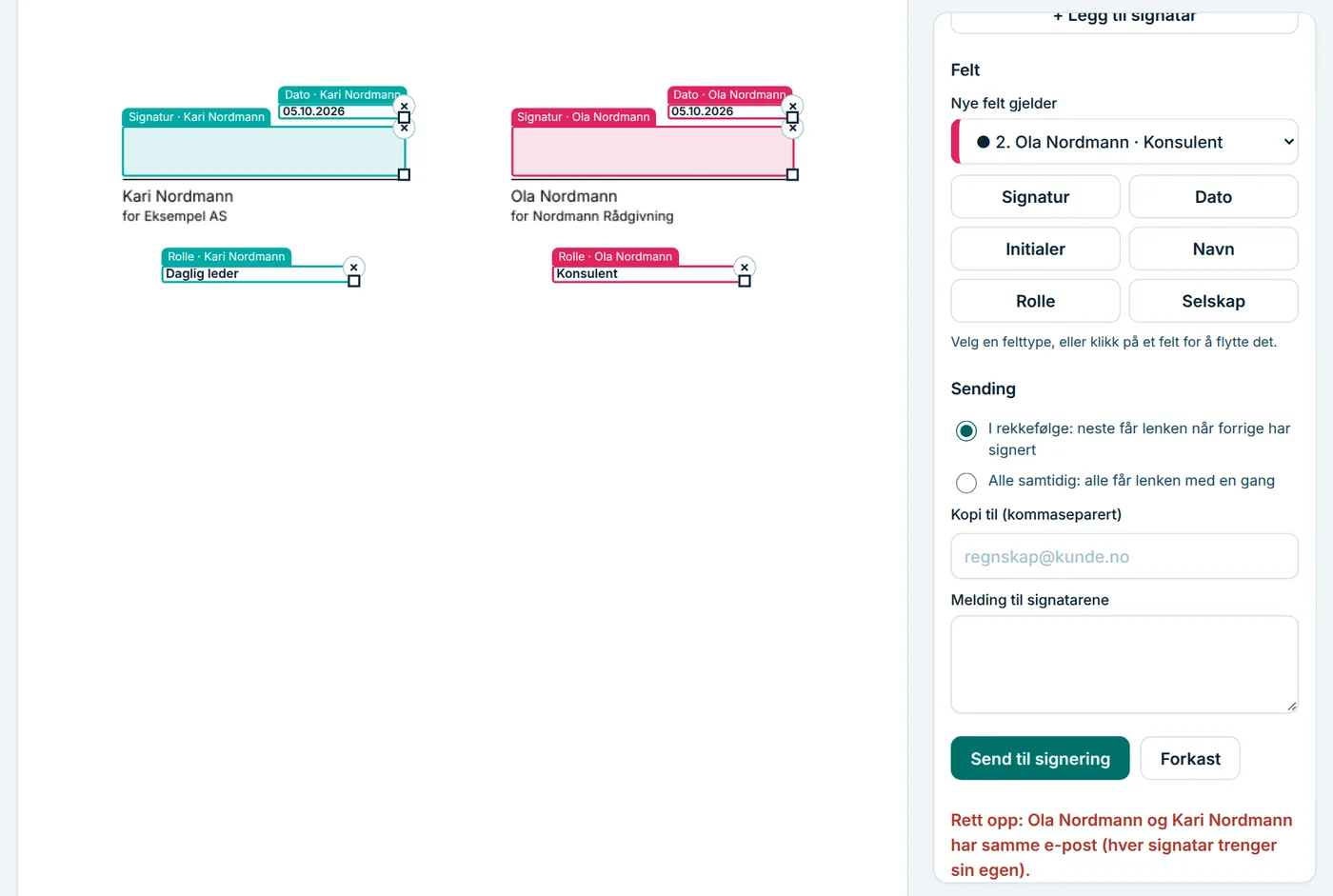
Velg I rekkefølge (neste får lenken når forrige har signert) eller Alle samtidig. Legg gjerne til kopimottakere og en kort melding. Trykk Send til signering.
Mangler noe, sier siden hva som må rettes før noe sendes.
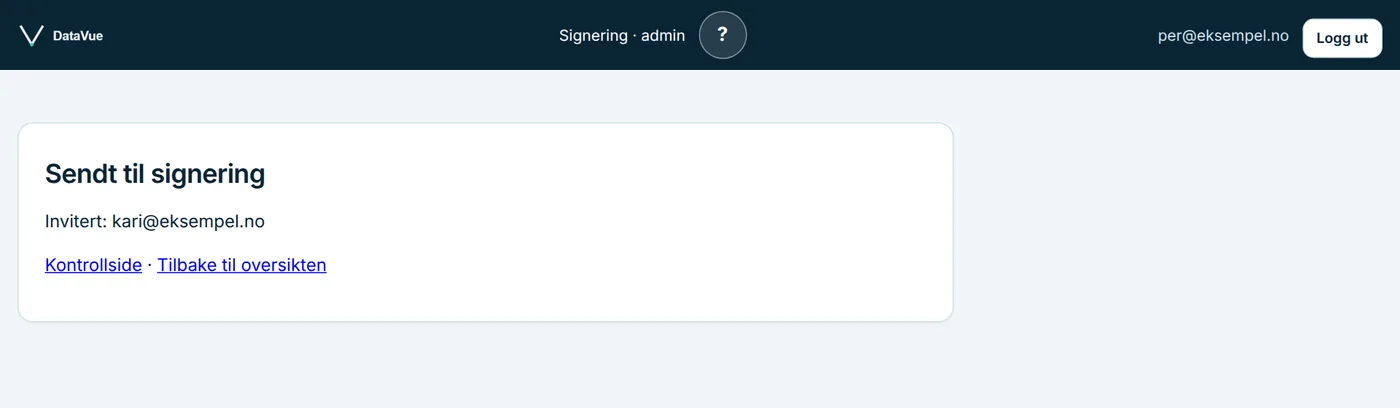
Signatarene får en e-post fra DataVue Signering der det står at det er du som ber dem signere. Svarer de, kommer svaret til deg, og du får det ferdige dokumentet på e-post når alle har signert.
Test bare med egne adresser. En oppdiktet adresse, som test@noe.no, kan tilhøre en virkelig person.
Følg med, eller trekk tilbake
Oversikten viser status for hvert dokument: Venter på signatur, Fullført eller Trukket tilbake. Klikk på tittelen for å se hvem som har signert.
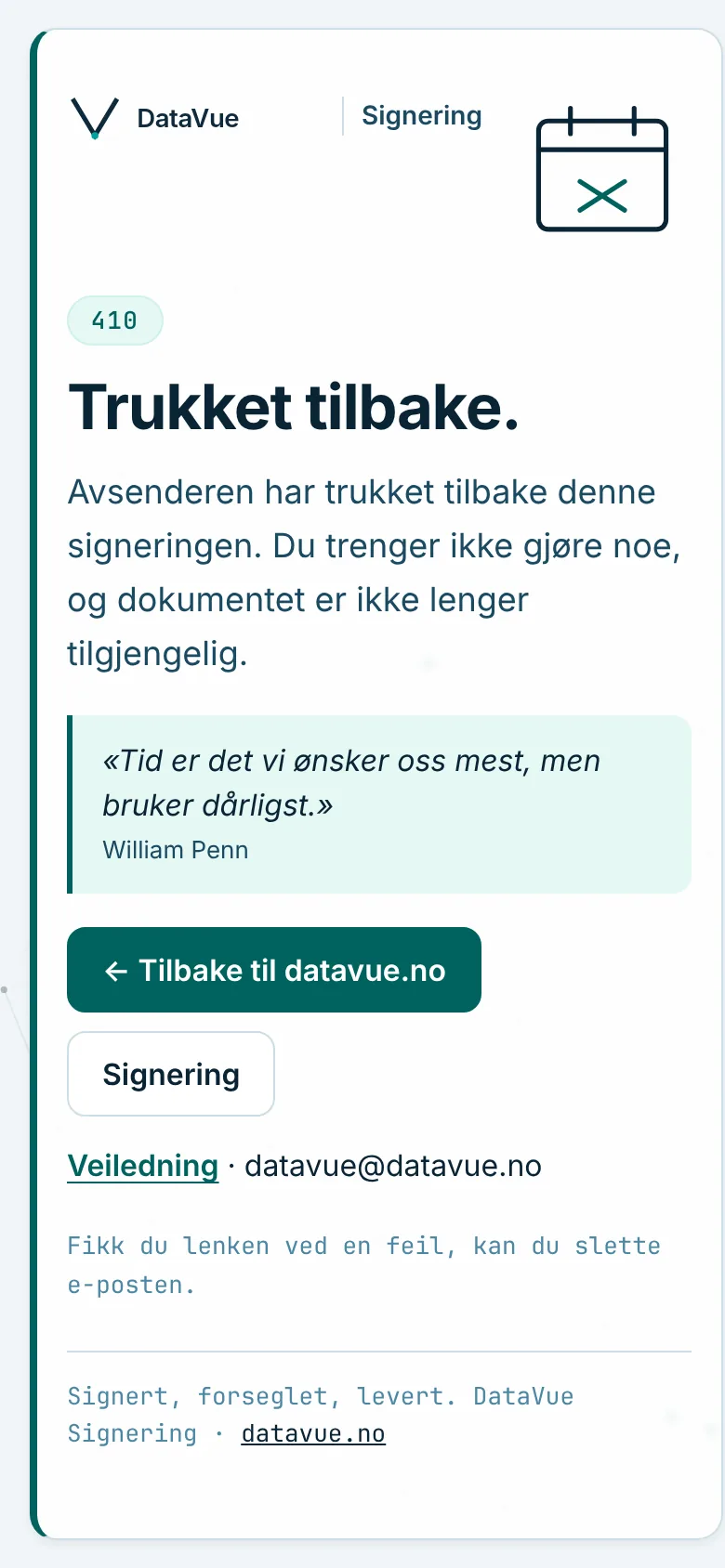
Ble noe sendt feil, trykker du Trekk tilbake. Lenkene slutter da å virke med en gang. Den som åpner en lenke, får bare beskjed om at signeringen er trukket tilbake, og ser verken dokumentet eller tittelen.
Spørsmål
Svar på e-posten du fikk, eller skriv til datavue@datavue.no.
Hva lagres om deg: navn, e-postadresse, tidspunkter, nettadresse (IP), nettlesertype, signaturen, initialene og metoden du valgte. Det brukes bare som bevis for signeringen.
Skjermbildene i veiledningen er tatt fra løsningen med oppdiktede eksempelpersoner.